신문사 개설부터 발행 · 수익화까지, 차근차근
뉴센틱으로 우리 매체를 운영하는 전체 흐름을 단계별로 안내합니다. 처음이라면 위에서부터 순서대로 따라와 보세요.
시작하기 — 신문사 개설과 로그인
- 1
메인 페이지 상단의 시작하기로 도입 신청서를 제출합니다. 담당자 확인 후 관리자 계정이 이메일로 발급됩니다.
- 2
/admin/login 에서 발급받은 이메일·비밀번호로 로그인합니다. (임시 비밀번호는 로그인 후 변경하세요.)
- 3
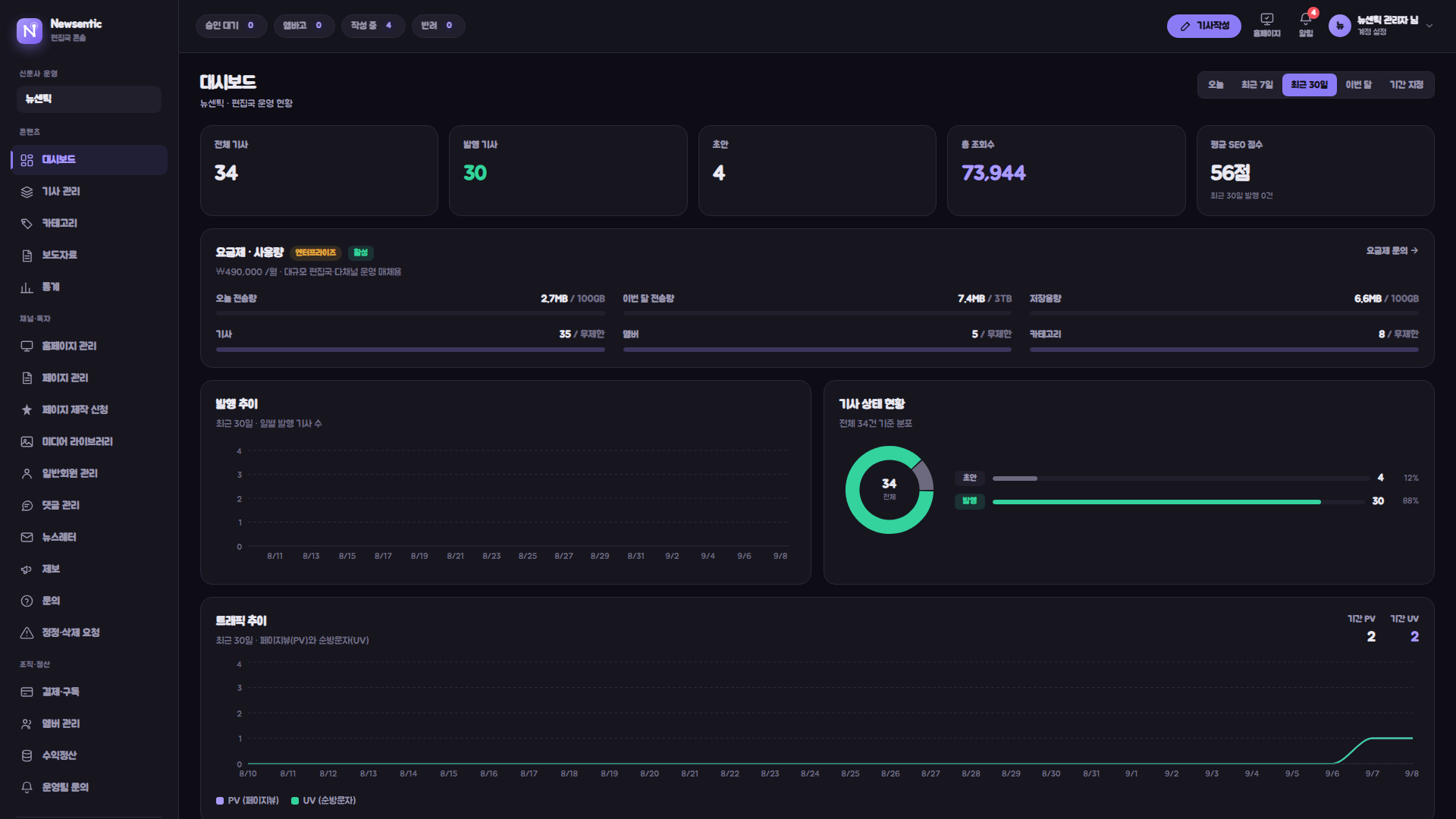
로그인하면 대시보드에서 오늘의 발행·조회·구독 현황을 한눈에 확인할 수 있습니다.
카테고리(지면) 설정
- 1
카테고리 관리에서 정치·경제·사회·문화 등 우리 매체의 지면 카테고리를 추가합니다.
- 2
각 카테고리의 메인 노출 여부와 순서를 지정해 홈 상단 내비게이션과 지면 구성을 정합니다.
기사 작성과 AI 어시스턴트
- 1
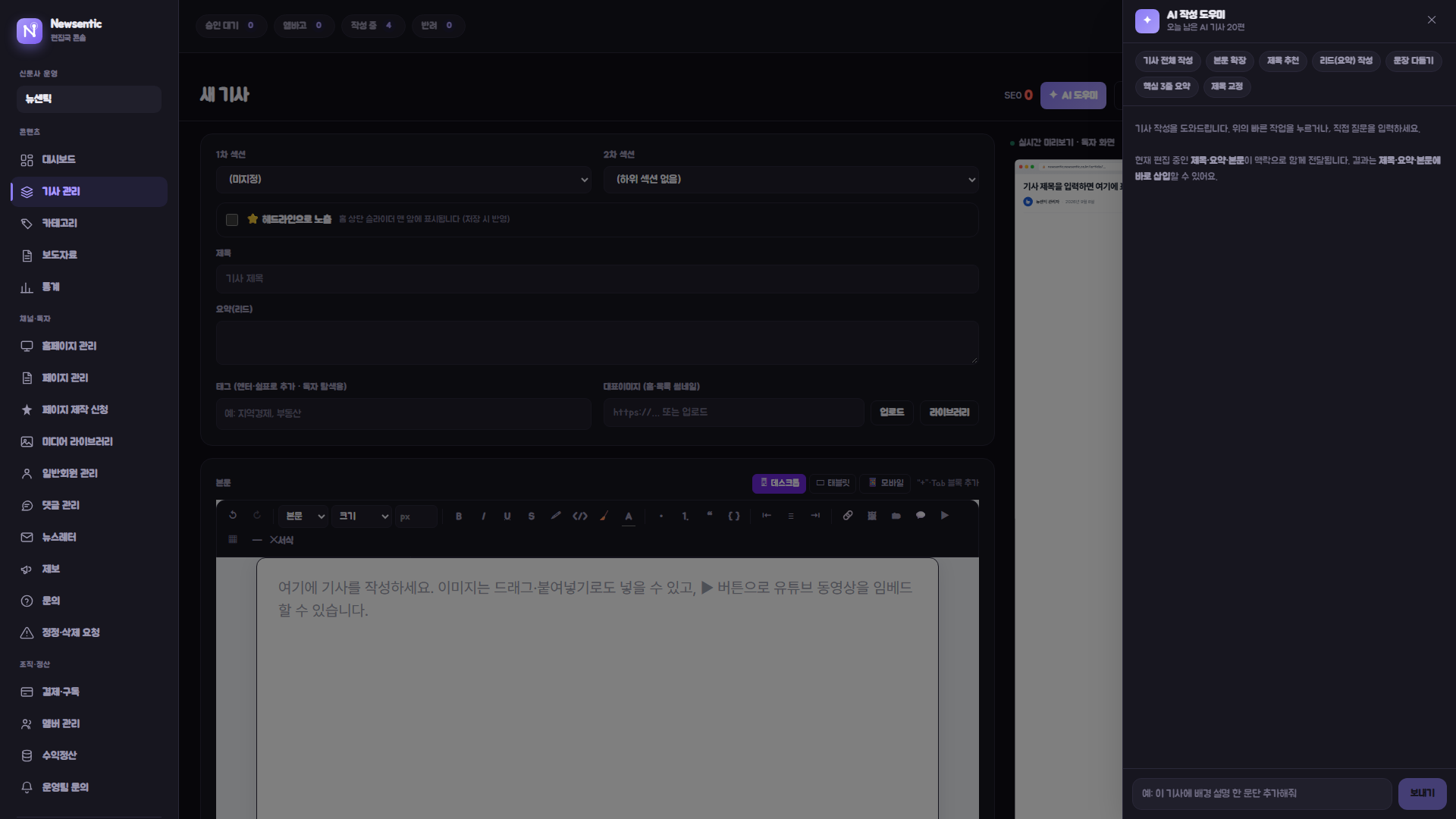
기사 관리 → 새 기사에서 제목·본문을 작성하고 카테고리·커버 이미지·태그를 지정합니다.
- 2
에디터 옆 AI 어시스턴트와 대화하며 초안·제목·요약·문장 교정을 받을 수 있습니다. 한 기사에서 몇 번을 대화하든 저장 시 AI 기사 1편만 차감됩니다.
- 3
사진은 드래그·붙여넣기로 바로 넣습니다. 이미지를 클릭하면 모서리를 드래그해 크기 조절, 정렬 버튼으로 왼쪽·가운데·오른쪽 배치가 되고, 사진 아래 캡션(사진 설명)은 바로 입력할 수 있습니다(비워두면 표시되지 않음).
- 4
▶ 버튼으로 유튜브·비메오 영상을 임베드하고, </> 코드 보기로 HTML 소스를 직접 붙여넣거나 편집할 수도 있습니다.
- 5
작성 중에는 임시저장, 데스크 승인이 필요하면 검토 요청, 바로 공개하려면 발행을 누릅니다.
검토 · 승인 · 발행 워크플로
- 1
기자가 검토 요청하면 데스크(관리자·편집)가 승인·발행하거나 사유를 적어 반려합니다.
- 2
특정 시각에 공개하려면 예약 발행을, 보도 시점을 맞추려면 엠바고를 사용합니다.
- 3
발행 후 정정 사항은 정정·반론 표기로 남기고, 필요하면 이전 버전으로 복원할 수 있습니다.
멤버 초대와 역할(권한)
- 1
멤버 관리에서 이메일로 편집국 구성원을 초대하고 역할을 지정합니다. 역할은 관리자 · 편집자 · 기자 3단계입니다.
- 2
기자는 취재·작성 전담입니다. 기사 작성과 검토 요청까지만 가능하고 발행·삭제는 할 수 없으며, 메뉴도 취재에 필요한 것(대시보드·기사·보도자료·미디어·제보)만 보입니다. 발행된 기사를 기자가 수정하면 자동으로 재검토 상태로 전환돼 데스크 승인 없이는 공개에 반영되지 않습니다.
- 3
편집자는 데스크 역할입니다. 기사 승인·발행·반려부터 홈페이지 구성·뉴스레터·댓글·독자 관리까지 운영 전반을 담당합니다. 단 결제·구독, 멤버 관리 같은 계정·비용 영역과 스크립트 삽입·커스텀 도메인 변경은 제외됩니다.
- 4
관리자는 전권을 가집니다. 멤버 초대·역할 변경, 결제·구독, 도메인·스크립트 등 보안·비용에 관련된 설정은 관리자만 할 수 있습니다.
홈페이지 꾸미기
- 1
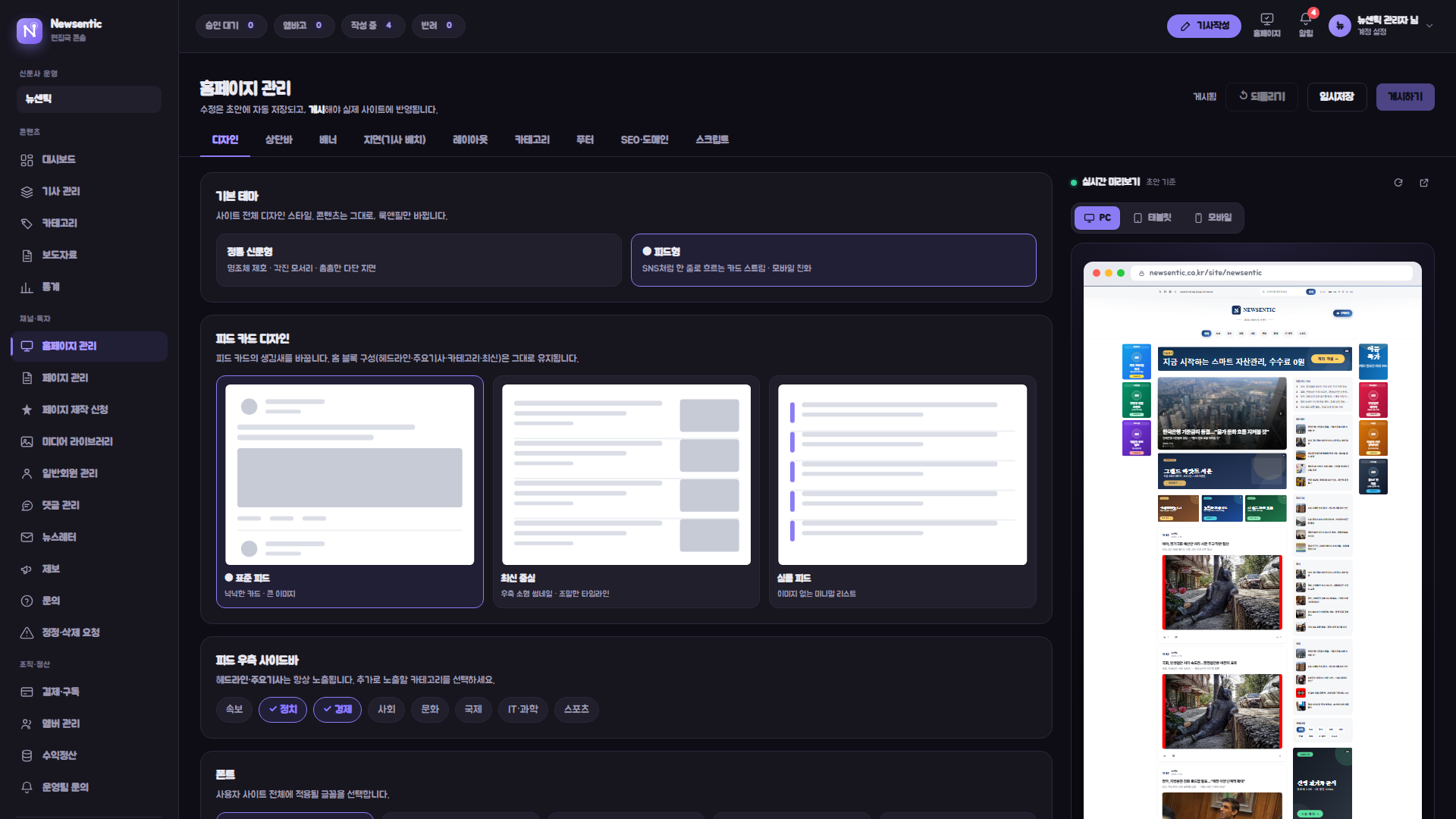
홈페이지 관리 → 디자인 탭에서 기본 테마(정통 신문형 / 피드형)와 지면 레이아웃·피드 카드 디자인을 선택합니다. 각 템플릿은 미리보기 썸네일로 구조를 확인할 수 있습니다.
- 2
레이아웃 탭에서 홈 블록(헤드라인·주요기사·카테고리·최신기사)의 순서와 노출을 구성합니다.
- 3
배너 탭에서 광고/배너를, 상단바·푸터·SEO·스크립트 탭에서 부가 설정(구글 애널리틱스·챗봇 삽입 포함)을 관리합니다.
- 4
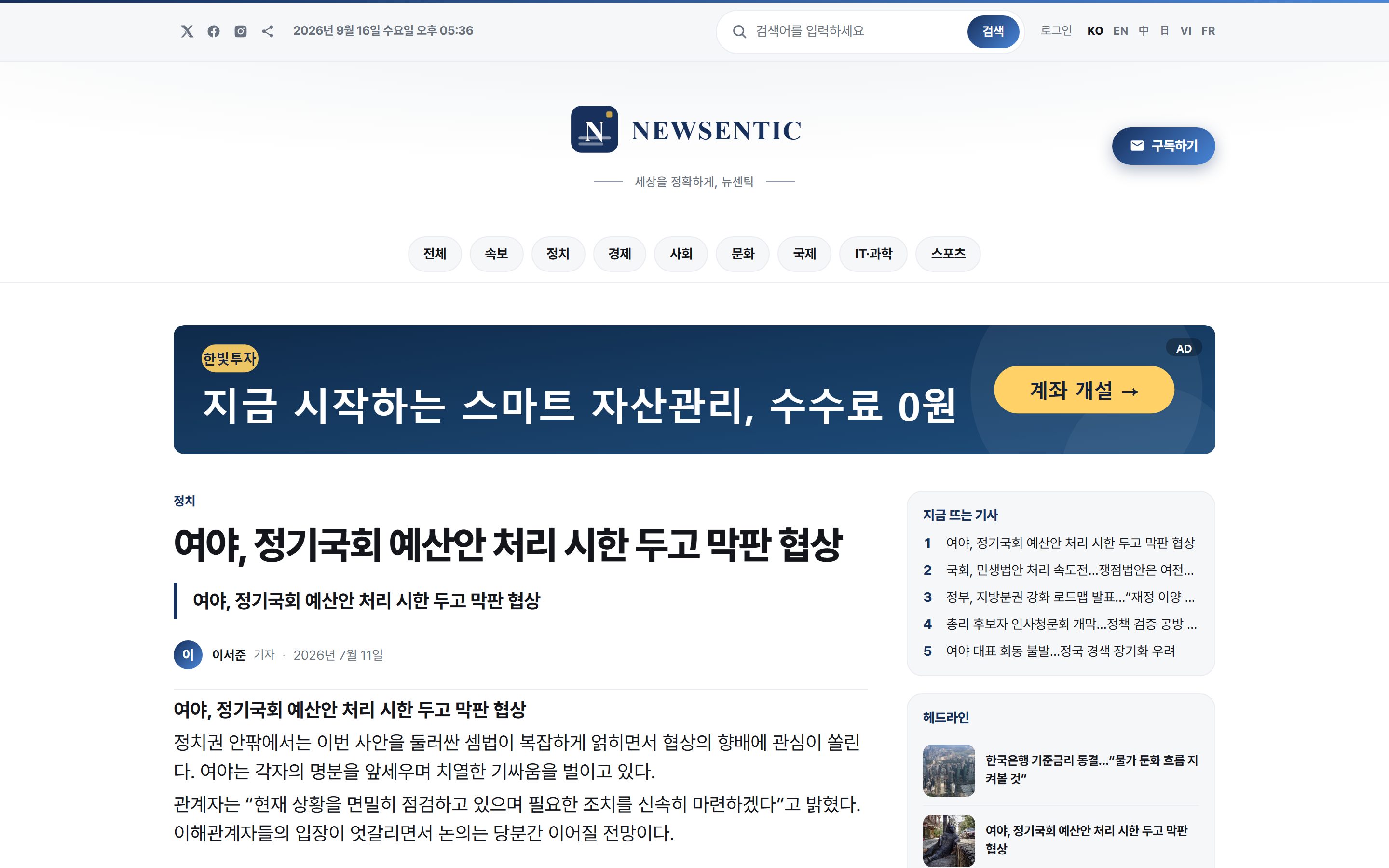
우측 실시간 미리보기로 확인한 뒤 게시하면 공개 사이트에 반영됩니다.
뉴스레터 만들고 발송
- 1
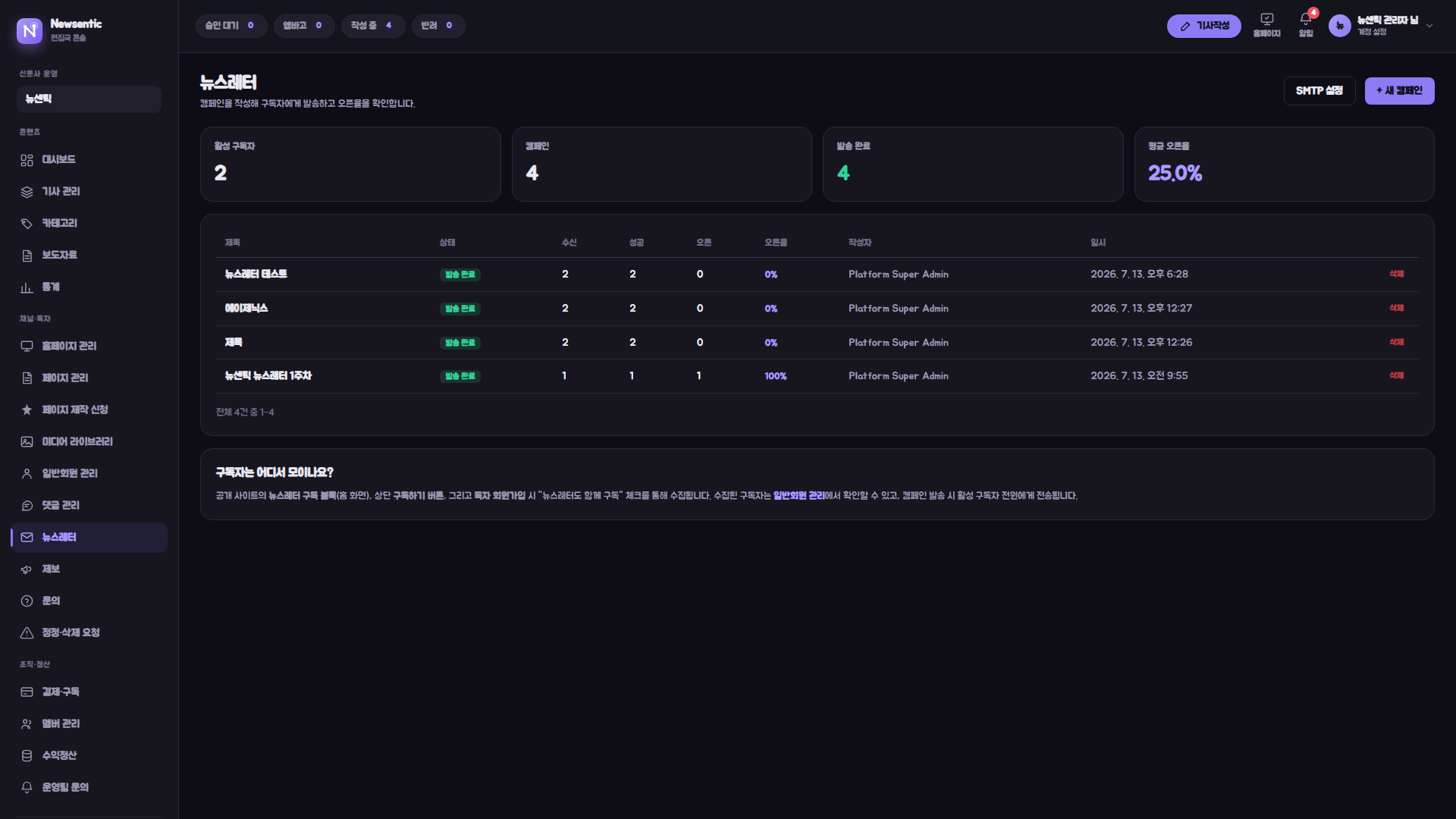
뉴스레터 → 새 캠페인에서 20종 기본 템플릿 중 하나로 시작합니다.
- 2
블록 사이 + 버튼으로 제목·기사 카드·이미지·버튼을 삽입해 편집합니다. (HTML은 자동 생성)
- 3
테스트 발송으로 확인한 뒤 구독자 전원에게 발송합니다. 발송 후 오픈율을 추적할 수 있습니다.
구독 · 광고 수익화
- 1
배너에 광고주·과금 방식(CPM/CPC/고정)·단가를 연결하면 광고 상품으로 판매할 수 있습니다.
- 2
수익 정산에서 노출·클릭·광고 매출을 확인하고, 유료 구독으로 추가 수익을 관리합니다.
커스텀 도메인 연결 · 검색 노출
- 1
홈페이지 관리 → SEO·도메인 탭에서 보유한 도메인(news.example.com)을 입력합니다. (프리미엄 이상)
- 2
도메인 업체에서 안내된 CNAME(APEX는 A) 레코드를 추가하면, DNS 전파 후 자동으로 연결되고 HTTPS 인증서가 발급됩니다.
- 3
사이트맵·RSS·Google News 사이트맵·네이버 뉴스 제휴용 피드는 신문사별로 자동 생성됩니다. 검색·뉴스 노출에 필요한 기술 요건을 갖춰 주는 것이며, 노출 자체를 보장하지는 않습니다.
- 4
실제 검색 노출은 각 신문사가 직접 완성해야 합니다: 도메인 연결 후 구글 서치콘솔·네이버 서치어드바이저에 사이트를 등록하고 사이트맵 주소를 제출하세요. 특히 네이버 “뉴스” 검색 노출은 신문사별로 별도의 뉴스 제휴(입점) 심사를 통과해야 합니다.
통계와 성장
- 1
대시보드·통계에서 조회수·구독자·전송량과 AI 기사 작성 사용량 추이를 기간별로 확인합니다.
- 2
데이터를 참고해 다음 호의 지면과 뉴스레터를 준비하며 매체를 성장시킵니다.
계정 보안 — 2단계 인증 · 로그인 이력
- 1
우측 상단 계정 메뉴 → 계정 보안·2FA에서 2단계 인증(OTP)을 켤 수 있습니다. 구글 OTP(Google Authenticator) 앱으로 QR을 스캔하면, 로그인할 때 비밀번호와 함께 6자리 인증코드를 입력합니다.
- 2
2단계 인증을 켜두면 비밀번호가 유출돼도 인증코드 없이는 로그인할 수 없어 편집국 계정을 안전하게 보호합니다.
- 3
같은 화면의 로그인 이력에서 최근 접속의 시각·IP·기기를 확인해 이상 접속을 점검할 수 있습니다.
데이터 관리 — 휴지통 · 백업
- 1
기사를 삭제하면 곧바로 사라지지 않고 휴지통으로 이동합니다. 기사 관리 → 휴지통에서 언제든 복구하거나 영구 삭제할 수 있습니다.
- 2
기사 관리 → 데이터 내보내기로 기사·지면·회원·구독자·뉴스레터 등 전체 데이터를 JSON 파일로 백업받을 수 있습니다. 작성한 데이터는 전적으로 신문사의 것입니다.
독자 요청 — 정정·삭제 요청 접수
- 1
공개 사이트 푸터의 정정·삭제 요청 버튼으로 독자가 기사 정정·삭제·열람차단을 요청할 수 있습니다. (언론중재·개인정보 대응)
- 2
접수된 요청은 관리자 정정·삭제 요청 메뉴와 알림으로 도착합니다. 검토 후 상태(검토중·처리완료·반려)와 처리 메모를 남겨 관리합니다.
- 3
공개 푸터에는 발행인·편집인·청소년보호책임자·등록번호 등 언론사 법정 표기를 설정할 수 있습니다. (홈페이지 관리 → 푸터)
여러 신문사 통합 관리 · 기사 공유
- 1
하나의 계정으로 여러 신문사를 운영할 수 있습니다. 같은 이메일이 여러 신문사에 소속되면, 로그인 후 좌측 상단 신문사 전환기에서 신문사를 골라 오가며 관리합니다.
- 2
한 신문사의 멤버 관리에서 이미 다른 신문사에 있는 계정(이메일)을 추가하면 그 사람이 두 신문사를 함께 관리하게 됩니다. (최초 가입은 이메일 중복이 불가하지만, 멤버 추가는 기존 계정을 함께 쓰는 방식입니다.)
- 3
기사를 다른 신문사로 복사할 수 있습니다. 기사 편집 화면의 “다른 신문사로 복사” 버튼으로 한 건씩, 또는 기사 관리 목록에서 여러 건을 선택해 한 번에 옮깁니다. 대상 신문사와 카테고리를 지정하면 본문·이미지까지 그대로 복제되어 양쪽에 독립적으로 게시됩니다.
- 4
기자 프로필(직함·소개·사진)은 신문사마다 다르게 쓸 수 있습니다. 같은 사람이라도 A 신문사와 B 신문사에서 서로 다른 직함·프로필로 표기됩니다.
- 5
기사 관리 목록에서는 제목 검색과 함께 카테고리로 필터해 원하는 지면의 기사만 빠르게 찾을 수 있습니다.
- 6
관리자에서 홈페이지 버튼으로 공개 사이트를 열어 확인하다가, 화면의 “관리자로 돌아가기” 버튼으로 곧바로 관리자 콘솔로 복귀할 수 있습니다.
외부 API 연동 (송고 · 수신)
- 1
기사를 외부 API로 보내거나(송고), 반대로 외부에서 보낸 기사를 받아 등록(수신)할 수 있습니다. (스탠다드 이상 요금제)
- 2
[송고] 좌측 외부 연동 메뉴에서 송고 타겟을 추가합니다(제휴 매체·포털 등 여러 곳 가능). 타겟마다 URL · 전송 형식(form/JSON) · 헤더(예: X-API-KEY) · 전송 필드를 설정하고, 필드 값엔 치환자(
{title}·{content}·{outLink}·{category}등)를 씁니다. - 3
[송고] 타겟별 발행 시 자동 송고를 켜두면 발행 시 자동 전송되고, 기사 편집 화면의 “발행 시 외부로 송고” 체크로 기사별 제어, “외부로 송고” 버튼으로 즉시 전송도 됩니다.
- 4
[수신] 같은 메뉴의 외부 기사 수신에서 API 키를 발급받아 외부 시스템에 알려주면, 외부가 수신 주소로 기사를 보냈을 때 우리 신문사에 자동 등록됩니다. 등록 기본 상태(초안/발행)·카테고리·작성자와 들어오는 필드명 매핑을 지정할 수 있습니다.